LM Tools

批量 PNG 转 JPG

PNG 批量转 JPG,保持尺寸,透明区域填白。

查看使用说明
01添加图片02设置处理方式03下载整批结果

你的图片

把图片拖到这里

JPG、PNG 或 WebP · 最多 20 张

还没有图片单张 15 MB · 整批 60 MB
让文件整理轻松一点。

添加几张图片,看看文件体积,预览处理效果,再下载结果。

处理方案

常用参数保存在此设备

为当前工具保存一套可复用参数,不保存文件或结果。名称、文字水印和 PDF 页码可能被保存,请勿填写敏感内容。 了解参数的存储方式(新标签页)

此工具还没有保存的方案,全部工具合计最多 20 套。

输出格式

更小的文件,适合放到网页上。

图片画质
90%
体积更小画质更清晰
更多设置
最长边上限
px

保持比例,不放大。填 0 保留原尺寸。

目标体积(可选)
KB

0 表示不限体积,请核对接收网站使用的单位。

居中裁剪
顺时针旋转
文字水印
整批命名(可选)

my-images-01.webp

你的原始文件不会被修改。

添加图片,开始整理
说明与常见问题

怎么使用 · 批量 PNG 转 JPG

为表单、图片展示或邮件准备 JPG 副本。默认 90% 画质、保留原尺寸,保存前检查细字和白色边缘。

返回工作台 ↑
  1. 01

    添加图片

    选择最多 20 张 JPG、PNG 或 WebP。保留原件,工具会生成新的 JPG 副本。

  2. 02

    确认转换设置

    默认 JPG、90% 画质。没有额外设置缩放、裁剪或旋转时,像素尺寸保持不变;透明区域填白。

  3. 03

    检查并下载

    对比原图与结果。一张直接保存,多张可打包 ZIP;格式转换也可能增大体积。

示例流程 · 并非你的文件

看一个简单例子

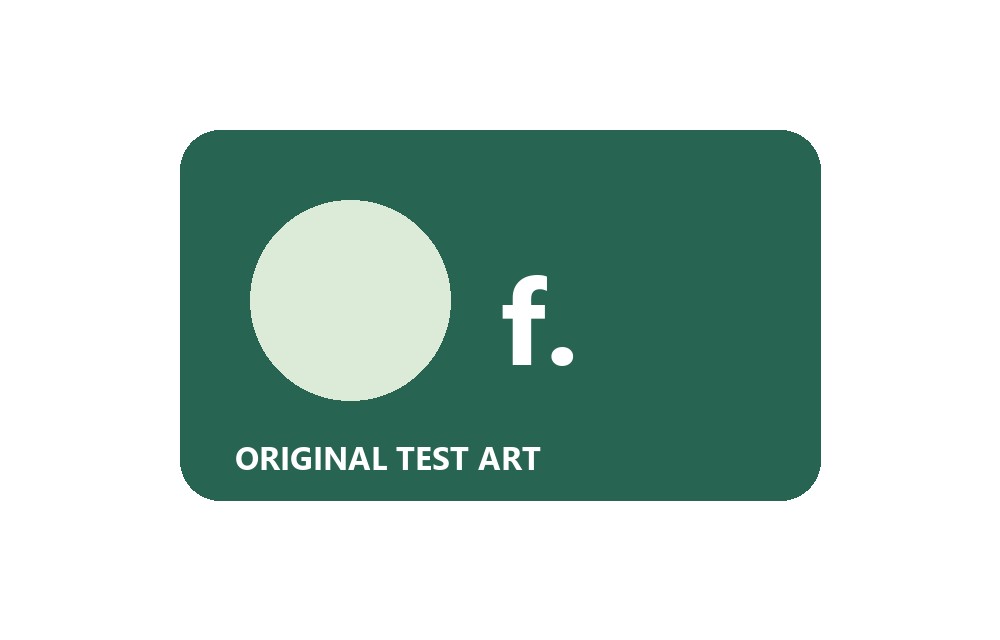
透明图片转为白底 JPG,不裁切也不放大。下方实测使用本站原创测试图和浏览器真实输出。

透明 PNGJPG · 90% · 最长边 0
保持像素尺寸 · 透明区域填白 · 生成新文件
用真实文件试一遍

查看结果,也可以自己重做。

原创测试图、实际界面截图与授权照片均单独标明来源,非用户文件。浏览器编码结果可能有所不同;噪点测试使用 KiB,摄影案例使用 KB;请核对每个案例的设置。

透明区域变白,体积也可能变大。

JPG · 90% 画质 · 保留原尺寸
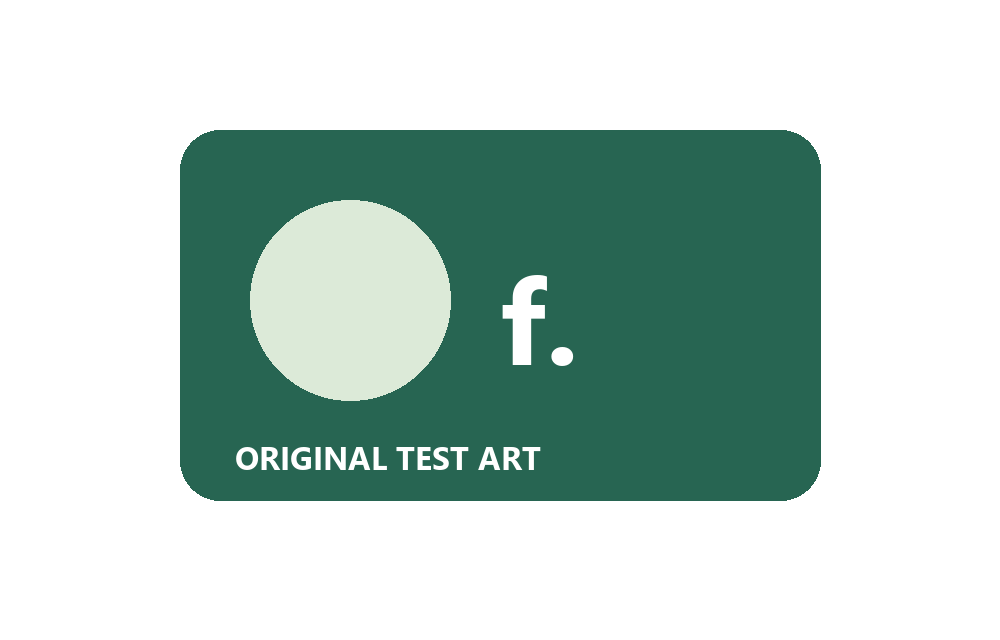
透明 PNG 原图
透明 PNG 原图
实际输出的白底 JPG
实际输出的白底 JPG

9,130 B → 20,741 B

本站原创测试图,并非照片。格式转换不一定减小体积,可检查白色四角与保持不变的尺寸。

原始文件 ↓浏览器实测结果 ↓

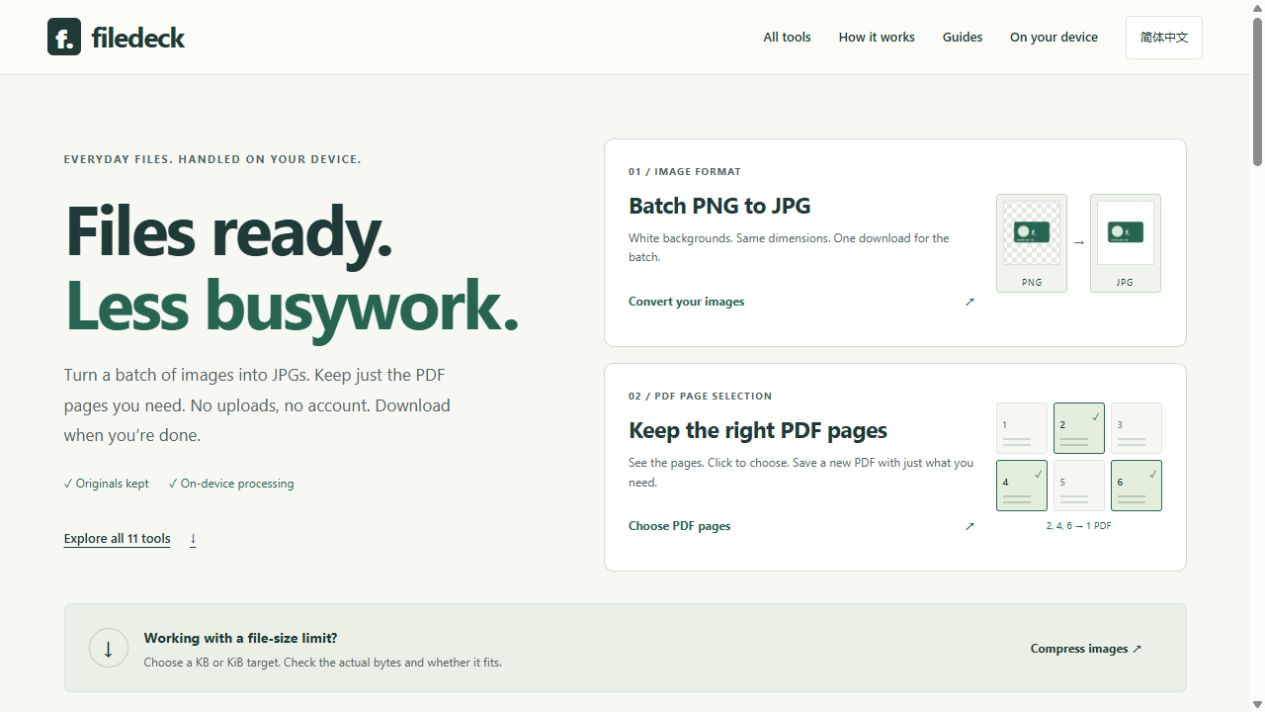
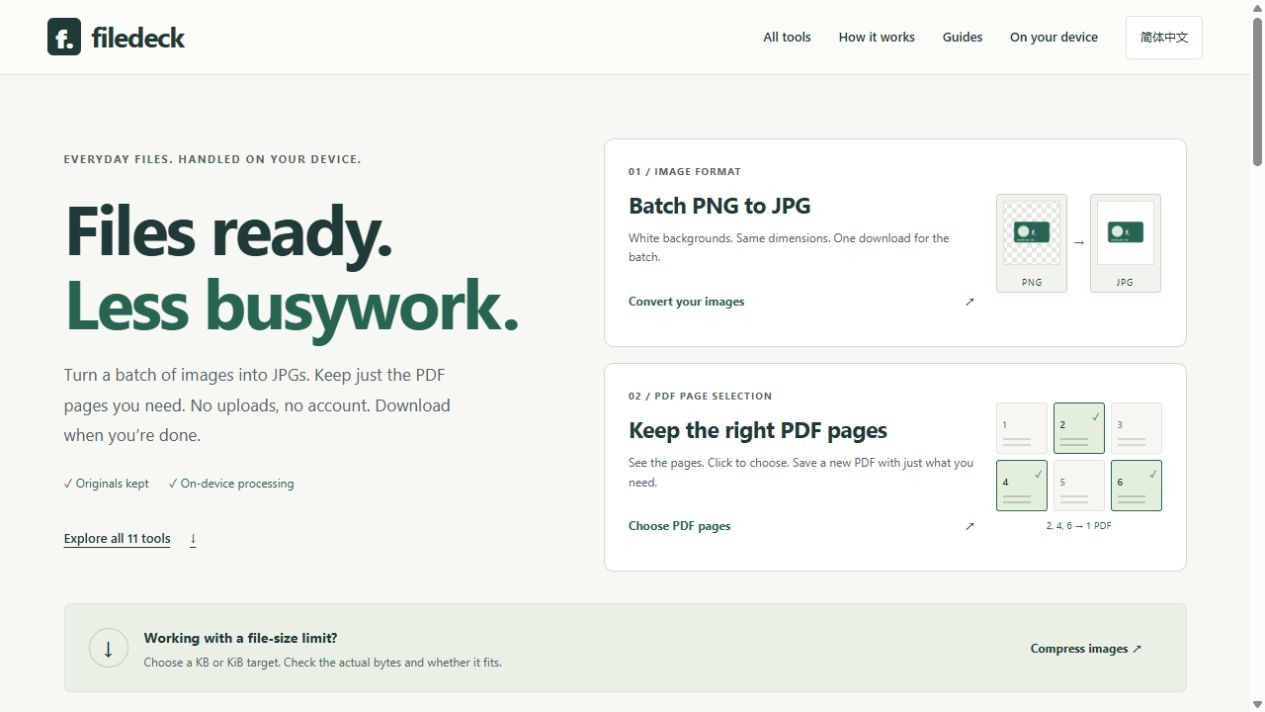
用真实界面截图,检查转换后的小字。

JPG · 90% 画质 · 保留原尺寸

点开预览原图按需加载,避免首次打开下载大图试用原图
试用原图
浏览器实际输出
浏览器实际输出

319,327 B → 75,928 B

截取自本站实际本地首页,转存为 PNG 供测试;浏览器最初捕获格式为 JPEG。没有用户文件内容。请对比小字和细边框,截图也可能更适合保留 PNG。

原始文件 ↓浏览器实测结果 ↓

添加到当前队列,不替换已有文件。应用设置会清空旧结果;原文件保持不变。

带着真实文件学会操作

弄清楚,再动手。

原创实例、具体步骤和处理限制,可以下载文件亲自验证。

开始之前

  • 输入与输出支持 JPG、PNG、WebP,不支持 HEIC、AVIF 或动画保留。
  • 最多 20 张,单张 15 MB,总计 60 MB,每张最多 2400 万像素。
  • 同一批使用一种输出格式;PNG 不使用画质和目标体积设置。
  • 格式转换会重新编码,可能移除 EXIF 等元数据。

你可能想了解

应该选哪种格式?

普通、不透明照片可用 JPG;透明素材可用 PNG;需要控制画质和网页体积可考虑 WebP。也要先确认接收方支持该格式。

转换后像素尺寸会变吗?

最长边为 0,且没有裁剪和旋转时,不会改变尺寸。格式转换初始最长边就是 0;调整最长边、裁剪或旋转后,尺寸可能变化。

转成 JPG 后还能恢复吗?

原文件保持不变。但新 JPG 使用有损编码,透明区域会变白,再转回其他格式也不能恢复丢失的细节或透明区域。

支持苹果手机的 HEIC 吗?

这一版暂不支持,请先导出为 JPG、PNG 或 WebP。工具也不保留动画。

返回首页?

返回首页会清空当前工作台中的文件和下载结果,原始文件保持不变。确定继续吗?

返回首页