先选需要的信息,再选页码
适合普通、未加密的页面型 PDF,例如报告摘录、会议资料或参考页。先读内容,判断接收方需要哪些信息,包括必要的背景与补充页。
摘页不等于安全涂黑,保留页上的内容、批注或其他信息仍可能存在。删除可见页面不能证明文件已去除敏感信息。重要文件分享前,应使用合适的 PDF 阅读器检查。
选页、分组、检查,再保存
- 打开 PDF 分享任务,选择一份支持的文档,最多 20 MB、300 页。
- 点击缩略图选页,需要时放大查看。选择依据原文件里的页面位置。
- 相关页面放进同一份 PDF,也可以按话题或接收方建立多个输出组。逐组确认输出计划。
- 生成文件,一份直接下载,多份可以打包 ZIP。只保存你确实想分享的结果。
- 打开下载文件,检查首尾页、横竖方向和顺序,再通过自己的通讯工具发送。
下载操作只准备或保存本地文件。本站不会代发邮件、建立云盘目录或管理接收方权限。保存需要的结果前,不要离开工作台。
一份摘录,或两份独立文档
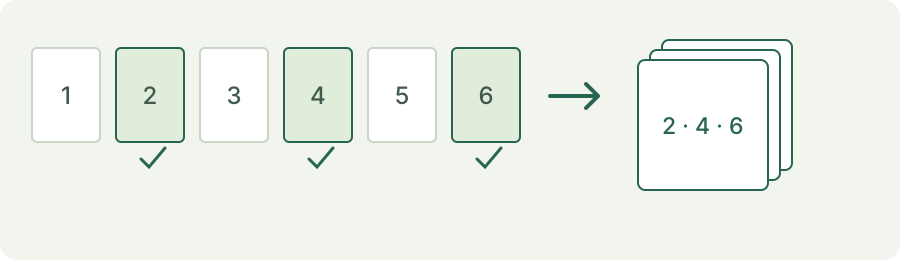
用下面六页测试文档,输入 2,4,6 会按这个顺序生成一份三页 PDF;输入 2;4,6 则生成两份,第一份包含源第 2 页,第二份包含源第 4、6 页。处理前可在输出计划里核对分组。
有封面的文档,物理第 2 页可能印着页码 1。输入时使用源文件的位置,而不是纸面编号。缩略图帮助你找对页面,最后仍要检查保存后的实际文件。
保留原件,核对副本
原始 PDF 不修改。新文件复制选中页的内容、尺寸和旋转,文档级书签或附件可能不保留。当前不支持加密、交互表单和数字签名文档。
载入失败后,原有文档和结果会保留,直到你决定移除。修改选页会使旧结果失效,需要重新生成并检查。部分结果或下载请求不能证明全部需要的文档都已保存。
准备好亲自试一遍?
任务会打开实际工作台。可先试用示例,再添加自己的文件;修改前确认参数,处理后检查结果。
打开工具工作台 ↗